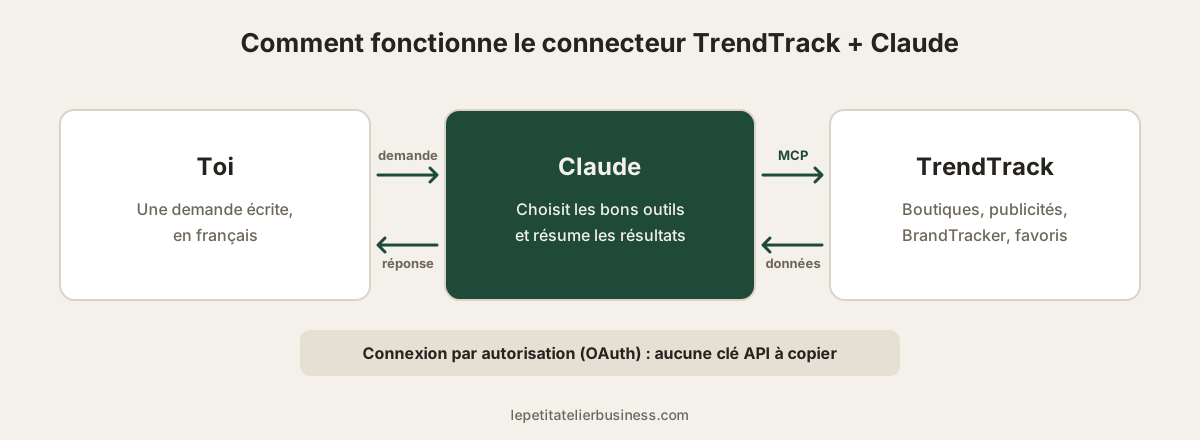
TrendTrack propose un connecteur MCP officiel : tu branches ton compte TrendTrack à Claude en quelques clics (connexion OAuth, sans clé API à copier), puis tu interroges ses données en langage naturel. Je n’ai pas encore branché TrendTrack sur Claude moi-même : ce guide s’appuie sur la documentation officielle de TrendTrack et de Claude, relevée le 7 octobre 2026. Pour savoir ce que vaut l’outil lui-même, lis mon avis sur TrendTrack.
C’est quoi le MCP ?
Le MCP (Model Context Protocol) est une norme qui permet à un assistant IA comme Claude de se connecter à un outil externe. Une fois le connecteur ajouté, Claude peut aller chercher lui-même les données de TrendTrack (boutiques, publicités, marques suivies…) quand tu lui poses une question, au lieu que tu copies-colles les chiffres.
Concrètement, tu passes d’une recherche par filtres dans le tableau de bord à une demande écrite, du type : « Trouve-moi des boutiques Shopify de skincare en France avec des publicités Meta actives. »
Ce qu’il te faut avant de commencer
- Un compte TrendTrack avec l’accès API/MCP. D’après la page des tarifs de TrendTrack (détaillée dans mon avis), il est inclus dans les offres Pro et Business, pas dans Starter. La page MCP de TrendTrack évoque aussi un accès limité pour tester la mécanique : vérifie les conditions au moment de t’inscrire.
- L’accès à l’API publique activé pour ton espace de travail TrendTrack. La documentation demande de le vérifier avant de connecter Claude.
- Un compte Claude. Selon l’aide officielle de Claude, les connecteurs personnalisés sont disponibles sur toutes les offres, y compris l’offre gratuite, qui est limitée à un seul connecteur personnalisé.
Installer le connecteur TrendTrack dans Claude
L’installation se fait depuis Claude sur le web ou sur l’application de bureau. Le connecteur est ensuite disponible partout où tu utilises Claude, y compris sur mobile.
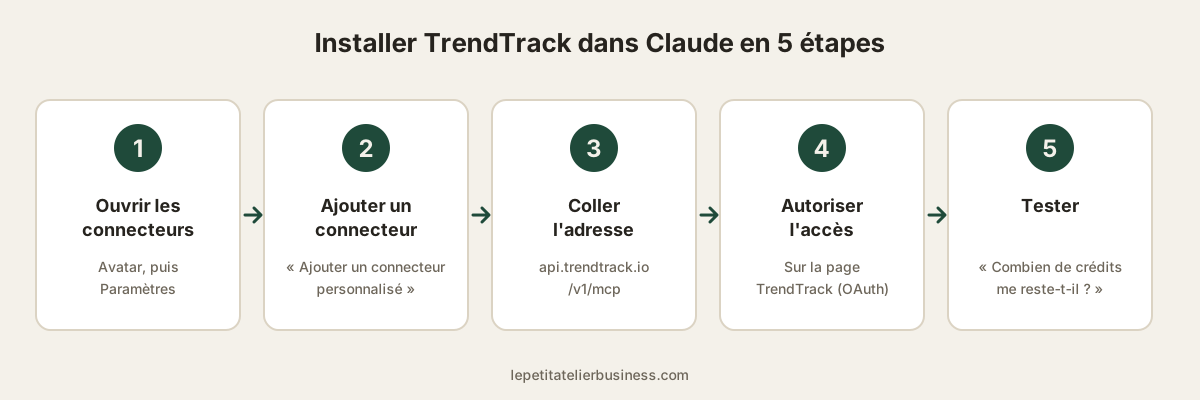
- Dans Claude, clique sur ton avatar en bas à gauche, puis ouvre les connecteurs (selon la version : « Personnaliser » ou « Paramètres », puis « Connecteurs »).
- Clique sur Ajouter, puis sur Ajouter un connecteur personnalisé.
- Donne-lui un nom, par exemple TrendTrack.
- Colle l’adresse du serveur MCP :
https://api.trendtrack.io/v1/mcp. Tu la retrouves aussi dans la documentation de TrendTrack, à la page d’installation pour Claude. - Valide. Claude ouvre une page TrendTrack : connecte-toi, vérifie les permissions demandées et autorise l’accès.
- Teste avec une première demande simple, par exemple : « Combien de crédits TrendTrack me reste-t-il ? »
À chaque fois que Claude veut utiliser un outil de TrendTrack, il peut te demander ton accord. Tu peux choisir de toujours autoriser les outils de lecture pour ne pas valider chaque recherche à la main. Garde plutôt la validation manuelle pour les actions d’écriture (ajout au BrandTracker, favoris).
D’après TrendTrack, il n’y a ni identifiant client, ni clé secrète, ni fichier de configuration à remplir : Claude lit lui-même les informations de connexion. Les intitulés exacts des menus peuvent varier selon la langue et la version de Claude.
Les permissions à accorder
Lors de la connexion, TrendTrack te propose plusieurs permissions. D’après sa documentation :
| Permission | Ce qu’elle permet |
|---|---|
| Identité | Voir ton compte, ton offre et ton solde de crédits |
| Découverte | Rechercher des boutiques, des produits et des publicités |
| BrandTracker (lecture) | Consulter tes marques suivies |
| BrandTracker (écriture) | Ajouter des marques et gérer tes dossiers |
| Favoris (lecture) | Consulter tes publicités, boutiques et emails enregistrés |
| Favoris (écriture) | Créer des dossiers de favoris et des liens de partage |
| Rapports | Consulter les rapports de ton espace de travail |
Mon conseil : n’accorde les permissions d’écriture que si tu en as besoin. Pour de la recherche et de la veille, la lecture suffit.
Ce que tu peux demander à Claude
Voici des exemples de demandes, tirés de la documentation de TrendTrack ou adaptés de ma méthode pour trouver un produit gagnant. Je ne les ai pas encore lancés moi-même : prends-les comme des points de départ.
- « Trouve des boutiques Shopify qui vendent de la skincare en France avec des publicités Meta actives. »
- « Montre-moi les publicités qui progressent le plus vite dans mon espace de travail cette semaine. »
- « Cherche dans la bibliothèque TikTok des créations publicitaires sur les gummies au collagène. »
- « Trouve des boutiques entre 5 000 et 500 000 visites par mois, avec au moins 10 publicités actives et moins de 50 produits. »
- « Fais le point sur les nouvelles publicités des marques de mon BrandTracker depuis hier. »
- « Vérifie mes crédits restants avant de lancer une grosse recherche. »
Pour la bibliothèque TikTok, la documentation conseille de demander explicitement à Claude d’utiliser l’outil de recherche TikTok (search_tiktok_library).
Un exemple de flux de travail en 3 demandes
Les démonstrations du connecteur suivent souvent la même logique : partir large, affiner, puis analyser une boutique précise. Voici comment je la reproduirais, en l’adaptant à ma méthode. Je ne l’ai pas encore lancée moi-même : vérifie toujours les résultats dans le tableau de bord.
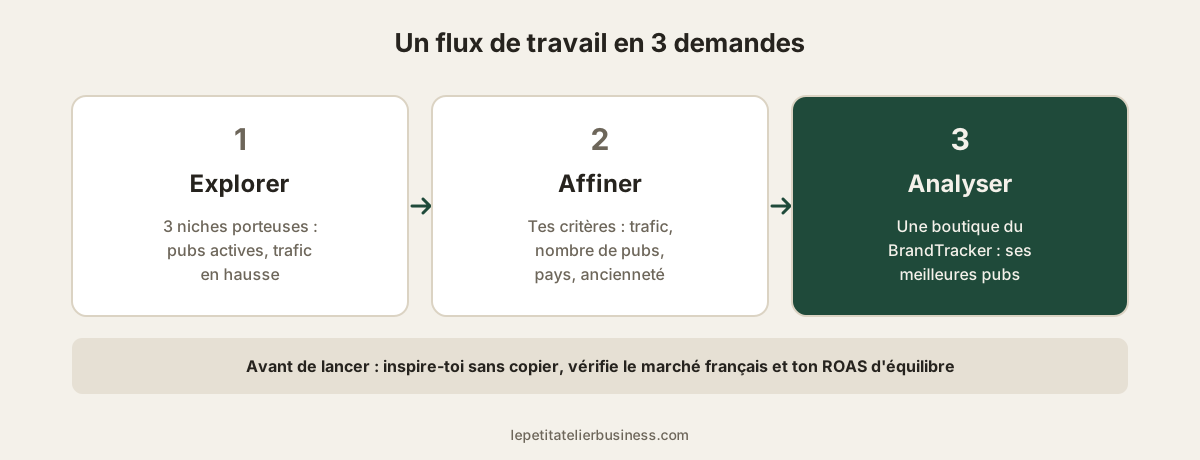
1. Explorer des niches
« Je cherche une niche e-commerce. D’après les données de TrendTrack, propose-moi 3 niches porteuses : des publicités actives, un trafic en hausse et des produits qui se vendent. »
Claude doit te répondre avec des niches, des exemples de boutiques et des chiffres de croissance. Prends-les comme des pistes, pas comme des décisions.
2. Affiner avec tes critères
« Dans ces niches, trouve des produits faciles à sourcer, lancés aux États-Unis ces 6 derniers mois, avec au moins 30 % de trafic en plus sur les 30 derniers jours et au moins 10 publicités actives. »
C’est là que le MCP devient intéressant : une phrase remplace plusieurs filtres du tableau de bord. Ajoute tes propres critères, comme le trafic minimum ou le nombre de produits maximum.
3. Analyser une boutique et ses publicités
Ajoute d’abord la boutique qui t’intéresse à ton BrandTracker : Claude retrouve ainsi plus facilement ses données. Puis :
« Analyse la marque [nom de la boutique] : donne-moi ses 5 publicités les plus performantes, leurs accroches et pourquoi elles fonctionnent. Propose-moi ensuite des variantes de ces accroches. »
Deux réflexes avant de passer à l’action :
- Inspire-toi, ne copie pas. Reprends l’angle, pas la publicité.
- Vérifie le marché français et ta rentabilité. Un produit qui marche aux États-Unis ne marche pas forcément en France, et ta marge doit supporter le coût des publicités : calcule ton ROAS d’équilibre avant de lancer.
Crédits et limites
D’après la documentation de TrendTrack :
- les recherches de découverte en lecture seule ne consomment pas de crédits ;
- les requêtes facturées consomment des crédits par ligne renvoyée ;
- une action d’écriture coûte en général un crédit.
Sur la page des tarifs, l’offre Pro affiche 10 000 crédits API/MCP en paiement mensuel (le chiffre peut varier selon la formule choisie : vérifie au moment de t’abonner). Une recherche trop large peut vite consommer des crédits : demande d’abord à Claude de vérifier ton solde, et limite le nombre de résultats.
Le détail des offres et des prix est dans mon avis sur TrendTrack.
Les problèmes fréquents
| Problème | Solution |
|---|---|
| Le connecteur ne se connecte pas | Vérifie l’adresse exacte : https://api.trendtrack.io/v1/mcp |
| Pas d’accès à ton espace de travail | Reconnecte-toi et refais l’autorisation sur TrendTrack |
| Trop de crédits consommés | Vérifie ton solde d’abord et demande moins de résultats |
| Erreur 429 (trop de requêtes) | Attends un peu avant de relancer : c’est une limite de fréquence |
Et avec ChatGPT ou d’autres assistants ?
D’après TrendTrack, le même connecteur fonctionne avec :
- ChatGPT (offres Plus, Team et Enterprise) ;
- Perplexity (offres Pro, Max et Enterprise) ;
- Gemini, Manus et n8n.
L’API REST permet aussi de passer par Cursor, Make ou Zapier.
Ce que j’en pense à ce stade
Sur le papier, c’est l’évolution la plus intéressante de TrendTrack. Ma routine de veille avec le BrandTracker prend 15 à 20 minutes par jour : un résumé demandé à Claude pourrait en faire gagner une partie, et les filtres de recherche s’écrivent plus vite en une phrase qu’en dix réglages.
Mais je ne l’ai pas encore testé. Je mettrai ce guide à jour avec mes captures et mes résultats quand ce sera fait.
Retrouve tous mes guides dans la catégorie recherche de produit.