J’ai codé toute ma boutique Shopify Nocelium avec l’IA, et plus précisément avec Claude : chaque section personnalisée, en Liquid, sans être développeur. Ma méthode tient en quelques étapes : je repérais une section qui me plaisait sur une autre boutique, j’en envoyais une capture à Claude, je collais le code dans mon thème, puis je corrigeais avec lui jusqu’à ce que tout s’affiche bien, y compris sur mobile.
C’est la partie de Nocelium que j’ai préférée : construire une boutique qui ne ressemble pas au thème de base, sans payer de développeur ni de thème premium.
Ce que l’IA a fait sur ma boutique
Sur Nocelium, tout le code personnalisé vient de Claude. Concrètement, beaucoup de sections Liquid sur mesure ajoutées à un thème gratuit de Shopify, comme la section d’avantages que je montre dans mon tuto Liquid.
Le thème gratuit donnait la base (panier, paiement, pages, compatibilité avec Shopify). L’IA m’a permis d’ajouter tout ce qui manquait pour que la boutique ait sa propre identité. Je raconte le choix du thème dans mon guide du thème Shopify gratuit.
Ma méthode, étape par étape
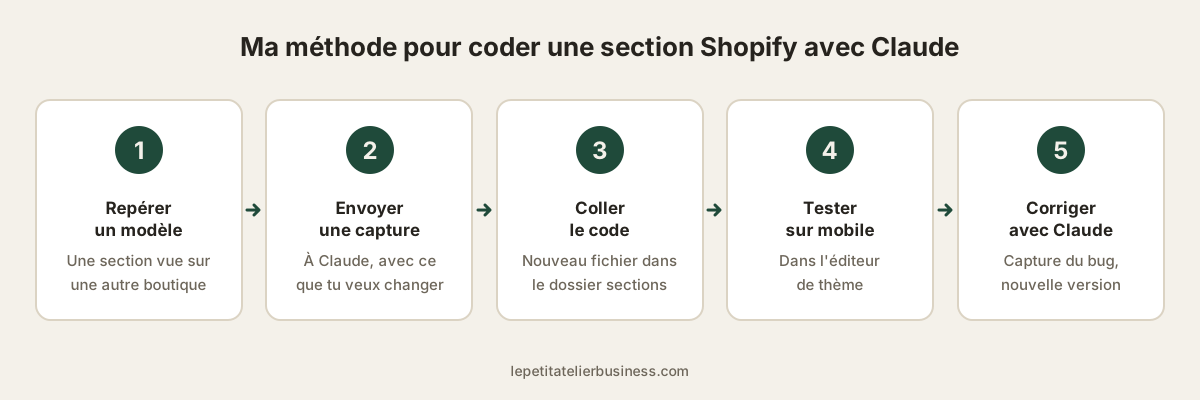
1. Repérer une section qui te plaît
La plupart de mes idées venaient d’autres boutiques Shopify. Quand je voyais une section bien faite (une grille d’avantages, un bloc de comparaison, une FAQ), je faisais une capture.
On s’inspire de la mise en page, pas du contenu : tu ne reprends ni les textes, ni les images, ni le style de marque de l’autre boutique.
2. Envoyer la capture à l’IA
J’envoyais la capture à Claude avec une explication simple de ce que je voulais. Par exemple :
Voici une section que j’aime bien. Crée-moi une section Shopify en Liquid qui reprend cette mise en page : un titre, trois colonnes avec une icône, un titre et un texte. Je veux pouvoir modifier les textes, les icônes et les couleurs dans l’éditeur de thème. Elle doit bien s’afficher sur mobile.
Le point clé : demander une vraie section avec ses réglages (le bloc schema), pour pouvoir ensuite tout modifier dans l’éditeur sans retoucher le code.
3. Coller le code au bon endroit
Dans l’admin Shopify : Boutique en ligne, puis Thèmes, puis Modifier le code. Crée un nouveau fichier dans le dossier sections, colle le code et enregistre. La section apparaît alors dans l’éditeur de thème, avec ses réglages.
C’est l’erreur la plus fréquente : coller le code ailleurs que dans sections. Shopify affiche alors des erreurs comme « Unknown tag ‘schema’ ». Je détaille tout ça, avec un exemple de code complet, dans mon tuto pour créer une section Shopify personnalisée en Liquid.
4. Tester, surtout sur mobile
Ajoute la section à une page dans l’éditeur, remplis les réglages et regarde le rendu sur ordinateur et sur mobile. La majorité des visiteurs d’une boutique arrivent sur mobile : c’est là que ça compte le plus.
5. Corriger avec l’IA
C’est là que l’IA fait gagner le plus de temps. J’avais parfois des bugs d’affichage sur mobile : textes qui débordent, colonnes mal alignées, images trop grandes. J’expliquais le problème à Claude avec quelques captures, il me renvoyait le code corrigé, et c’était réglé, en général en un ou deux échanges.
Mes conseils pour que ça marche
- Une section à la fois. Demander toute une page d’un coup donne un code plus difficile à corriger.
- Toujours envoyer des captures. Une image explique mieux qu’un long paragraphe, que ce soit pour le modèle ou pour un bug.
- Demander des réglages dans l’éditeur. Textes, images, couleurs : tout ce que tu voudras changer plus tard doit être modifiable sans code.
- Garder une copie du thème. Avant de toucher au code, duplique ton thème (menu Actions, puis Dupliquer). En cas de problème, tu reviens en arrière en un clic.
- Vérifier la vitesse. Chaque section ajoute du code : n’empile pas des dizaines de blocs inutiles.
Et pour les fiches produit ou les textes ?
Je me suis servi de l’IA avant tout pour le code. Pour les textes, Shopify propose aussi son propre assistant intégré (Sidekick), qui peut aider à rédiger des descriptions ou des e-mails.
Si ta boutique doit aussi parler d’autres langues, l’IA sert également à la traduction : je compare les options dans mon guide pour traduire sa boutique Shopify avec Weglot ou l’outil gratuit de Shopify.
Ce qu’il faut retenir
L’IA ne remplace pas un bon produit ni une bonne offre, mais elle enlève une vraie barrière : tu n’as plus besoin d’un développeur pour avoir une boutique personnalisée. Avec un thème gratuit, quelques captures et un peu de patience pour les corrections, tu peux construire une boutique qui ne ressemble à aucune autre. Pour le reste de la mise en place, suis mon guide pour créer sa boutique Shopify.